
DUGAの動画をテレビの大画面で見たい場合、公式に案内されている方法は主に「パソコンとテレビをHDMIケーブルで接続する」方法と、「Android版DUGA PlayerからChromecastへ転送する」方法の2つです。
一方、テレビ単体のDUGAアプリやFire TV向けアプリは、2026年9月5日時点のDUGA公式案内では確認できません。端末名だけで判断すると「買ったのに映らない」ことがあるため、この記事では公式が明記している方法・条件・失敗しやすいポイントを整理します。
HDMI接続が最も分かりやすい。テレビはPC画面を映すだけなので、作品ごとの再生条件も判断しやすいです。
DUGA Player for AndroidとChromecastを使う方法が公式対応です。
DUGA公式がテレビ視聴方法として明記していないため、PC+HDMIを優先。購入前にサンプル再生で確認します。
DUGAをテレビで見る方法は2つ
DUGA公式ヘルプは「テレビ向けの配信サービスは行っていない」としたうえで、パソコンをHDMIケーブルなどで物理的に接続すればテレビで視聴できると案内しています。また、Android版DUGA PlayerはChromecastに対応しています。
| 見る方法 | 公式案内 | 必要なもの | おすすめ度 |
|---|---|---|---|
| PC・Mac+HDMI | あり | 対応PC、テレビ、HDMIケーブル、必要なら変換アダプター | 最優先 |
| Android+Chromecast | あり | Android 10以上、DUGA Player、Chromecast、Wi-Fi | スマホ派向け |
| テレビ単体の専用アプリ | 確認できず | ― | 非推奨 |
| Fire TV向けDUGAアプリ | 確認できず | ― | 公式対応としては案内不可 |
| iPhoneのAirPlay | テレビ視聴方法として明記なし | ― | 購入前の動作確認が必要 |
「ブラウザが入るテレビなら見られるはず」と考えがちですが、DUGAの対応環境はWindows・macOS・Android・iOSを中心に案内されています。テレビのブラウザ、ゲーム機、Fire TVなどは、公式対応端末として断定しない方が安全です。
公式図で確認|パソコンとテレビをHDMIでつなぐ
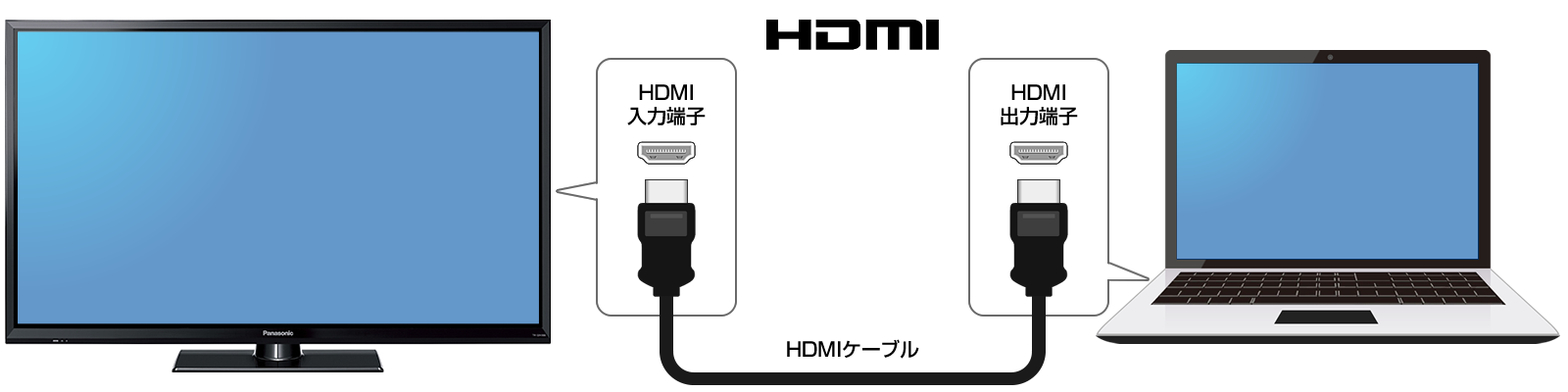
HDMI方式は、パソコンの映像と音声をテレビへ出力する方法です。テレビへDUGAを直接インストールするのではなく、パソコン側で再生し、テレビを大きな外部画面として使うと考えると分かりやすいです。
テレビのHDMI入力と、PCのHDMI出力またはUSB-C端子を確認します。
必要に応じてUSB-C/DisplayPort変換アダプターを使います。
リモコンで接続したHDMI 1/HDMI 2などを選びます。
PCでDUGAを再生し、映像・音声を確認して全画面表示にします。
HDMI接続で必要なもの
- DUGAの対応環境を満たすWindows 10/11またはmacOS 12以降のパソコン
- HDMI入力端子があるテレビ
- HDMIケーブル
- パソコンにHDMI端子がない場合は、端子に合う変換アダプター
- ストリーミング再生なら安定したインターネット回線
変換アダプターは「USB-Cの形をしている」だけでは映像出力に対応しているとは限りません。パソコンの仕様表でDisplayPort Alt ModeやThunderboltなどの映像出力対応を確認してください。
テレビに映す手順
- パソコンとテレビの電源を入れる
- HDMIケーブルをテレビの入力端子とPCの出力端子へ接続する
- テレビの入力切替で、差した番号のHDMIを選ぶ
- パソコンの画面表示を「複製」にする
- DUGAへログインし、購入履歴または作品ページを開く
- ストリーミングまたはDUGA Playerで再生する
- 音がテレビから出るか確認して、再生画面を全画面表示にする
最初は「画面を複製」にすると操作を迷いにくいです。再生が始まったら通知をオフにし、ブラウザの別タブやデスクトップ上の個人情報を閉じてから全画面へ。共有テレビでは、視聴後に入力を戻し、DUGAからログアウトしたかも確認します。
Android+Chromecastでテレビへ映す方法
DUGA Player for AndroidはChromecastに対応しており、再生中の動画をテレビへ転送できます。2026年9月5日に公式ページで確認した最新バージョンは1.4.1、対応OSはAndroid 10以上です。
- ChromecastをテレビのHDMI端子へ接続し、初期設定を済ませる
- Android端末とChromecastを同じWi-Fiへ接続する
- DUGA Player for Androidへログインする
- 購入済み作品またはサンプル動画を再生する
- プレイヤー画面のキャストボタンを押す
- 接続先のChromecastを選び、テレビに映ることを確認する
スマートフォンの画面全体を単純にミラーリングする方法ではなく、DUGA Playerに用意されたキャスト機能を使うのが公式の案内です。最初から購入作品で試さず、無料のサンプル動画でテレビ・Wi-Fi・音声まで確認しておくと失敗を減らせます。
※18歳未満は利用できません。購入前にサンプル再生・対応端末・DRM表示をご確認ください。
Fire TV・Apple TV・iPhoneでは見られる?
2026年9月5日時点で、DUGA公式がテレビ視聴の方法として明記しているのはPCとテレビの物理接続、Android版DUGA PlayerのChromecast対応です。Fire TV向けDUGAアプリ、Apple TV向けDUGAアプリ、iPhoneのAirPlayは、公式ヘルプのテレビ視聴方法には記載されていません。
iPhone・iPadはDUGAの対応端末ですが、「DRMあり」の作品はストリーミング再生のみで、DUGA PlayerもiOS向けには提供されていません。iPhoneだけでテレビ視聴を完結させたい場合は、購入前にサンプルと使用予定の接続方法で動作確認し、確実性を優先するならPC+HDMIを選びます。
テレビに映らない・音が出ない時の確認順
テレビのHDMI番号、PCの複製設定、ケーブルの差し直しを順に確認します。
Windows・Macの音声出力で、HDMIまたはテレビ名を選びます。
AndroidとChromecastが同じネットワークか、ゲストWi-Fiで分離されていないか確認します。
通常画質6Mbps以上、HD版12Mbps以上が目安。低画質と有線接続で比較します。
画面が真っ黒になる場合は、まずDUGAのサンプル動画がパソコンやAndroid本体で再生できるか確認します。本体でも再生できないならテレビ接続ではなく、ブラウザ・DUGA Player・DRM・回線側の問題を先に切り分けます。
購入前テスト|この5項目が通れば失敗しにくい
- サンプルが端末本体で再生できる:対応OS・ブラウザ・Playerを確認
- テレビへ映像が出る:HDMIまたはキャスト接続を確認
- テレビから音が出る:音声出力先を確認
- 全画面でも止まらない:通常版6Mbps以上、HD版12Mbps以上を目安に確認
- 購入予定作品の条件が合う:DRM・画質・視聴期限・対応端末を確認
とくに大切なのは、サンプルを「スマホで見られた」だけで終わらせず、実際に使うテレビ・ケーブル・Wi-Fiまで含めてテストすることです。DUGA公式も、Androidでは機種固有の特性で利用できない場合があるため、購入前のサンプル再生を案内しています。
※18歳未満は利用できません。作品購入前に必ず視聴環境と販売条件をご確認ください。
DUGAのテレビ視聴に関するよくある質問
DUGAはスマートテレビだけで見られますか?
DUGA公式はテレビ向けの配信サービスを行っていないと案内しています。テレビ単体の動作を前提にせず、PC+HDMIまたはAndroid版DUGA Player+Chromecastを利用してください。
Fire TV StickにDUGAアプリはありますか?
2026年9月5日時点のDUGA公式ヘルプでは、Fire TV向けアプリはテレビ視聴方法として案内されていません。非公式アプリを入れず、公式が案内する方法を選びましょう。
HDMIケーブルだけ買えば見られますか?
パソコンにHDMI出力端子があれば接続できます。USB-Cしかない場合は映像出力対応の変換アダプターが必要です。テレビ側の入力端子とPC側の仕様を確認してから購入してください。
ChromecastならiPhoneでも見られますか?
DUGA公式がChromecast対応を案内しているのはDUGA Player for Androidです。iOS向けDUGA Playerは提供されていないため、iPhoneで同じ手順が使えるとは案内されていません。
テレビでHD画質を見る回線速度は?
DUGA公式は通常画質で6Mbps以上、HD版で12Mbps以上を案内しています。ChromecastはAndroidと同じWi-Fiへ接続し、止まる場合は低画質や有線接続で切り分けます。
まとめ|公式対応の2方式から選び、購入前にテレビまで試す
DUGAをテレビで見るなら、PC・MacとテレビをHDMIで接続する方法が最も分かりやすく、Android 10以上を使う人はDUGA Player for Android+Chromecastも選べます。
テレビ単体やFire TV、iPhoneのAirPlayを公式対応だと思い込まず、まず無料サンプルを本体で再生し、次にテレビへの映像・音声・全画面表示を確認してください。購入予定作品では最後にDRM、画質、視聴期限、対応端末まで確認すれば、大画面視聴の失敗をかなり減らせます。
参考にした公式情報
この記事はDUGA公式ヘルプ・DUGA Player公式案内を確認して作成しています。対応OS、アプリのバージョン、Chromecastの対応状況、作品ごとのDRM・視聴条件は変更される場合があります。利用時点の公式表示を優先してください。
- DUGA公式|テレビで視聴できますか?
- DUGA公式|DUGA Player for Android
- DUGA公式|ご利用環境
- DUGA公式|DRMあり・DRMなしの違い
- DUGA公式|iPhone・iPadでDRMあり作品を利用する場合
- DUGA公式|DUGA Playerリリースノート
最終確認日:2026年9月5日