

DUGAで購入した作品は、ブラウザですぐ見る方法と、DUGA Playerへダウンロードして見る方法があります。ただし、端末と作品のDRM(コピー防止機能)によって使える方法が違います。「とりあえずアプリを入れれば全部保存できる」と考えると、iPhoneや古い作品で迷いやすい点に注意が必要です。
この記事では、DUGA公式の実際の画面を使い、インストールからログイン、ダウンロード・再生、保存先変更、外付けドライブ、パソコンの機種変更まで順番に解説します。2026年10月2日に公式情報を再確認し、Windows・Mac版はDUGA Player 1.5.1[Electron]、Android版は1.4.1です。
OFFICIAL DOWNLOAD
使う端末から選ぶ
同名の別アプリと間違えないよう、DUGA公式の配布ページから進んでください。
2026年10月2日確認:PC・Mac版は1.5.1、Android版は1.4.1。Android版はGoogle Play検索ではなく、DUGA公式ページの案内を利用します。
DUGA Playerとは?何ができるアプリなのか
DUGA Playerは、DUGAが無料で提供する公式動画プレイヤーです。購入作品のストリーミング・ダウンロード再生に加え、無料サンプルの再生、見たい場面を残すCHAPTER、対応範囲内でのRECを利用できます。
作品リストの「再生」からストリーミング視聴を始められます。
対応作品を先に保存すれば、ダウンロード済リストから再生できます。
PPV・月額・履歴・お気に入りを分けて管理できます。
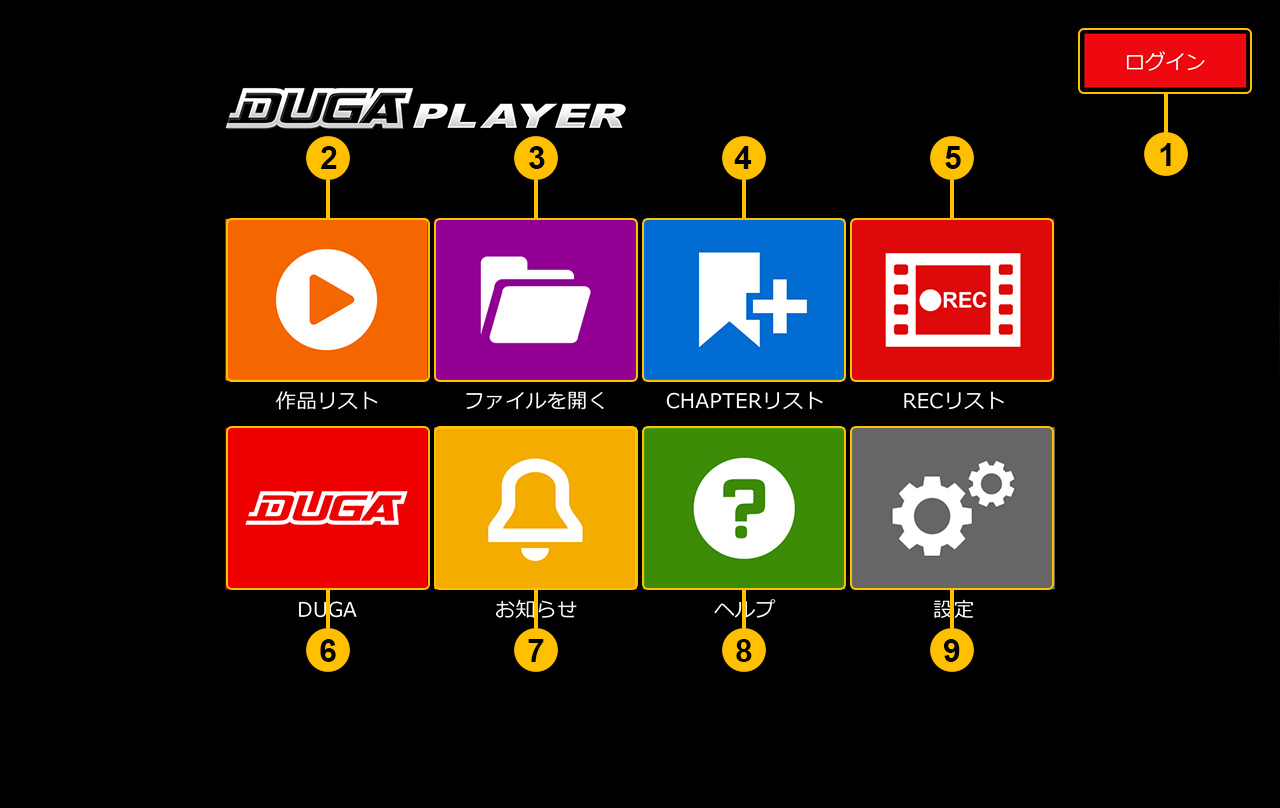
公式には旧UWP版・Silverlight版の案内も残っています。現在インストールするのは、公式ダウンロードページにある1.5.1[Electron]です。主に2015年6月以前に購入した通常・高画質の一部WMV作品は、最新版で再生できない場合があります。
対応端末と「できる・できない」を比較
| 端末 | 主な視聴方法 | ダウンロード | 注意点 |
|---|---|---|---|
| Windows 10・11 | ブラウザ/DUGA Player | 対応 | 最新版のElectron版を利用 |
| macOS 12以降 | ブラウザ/DUGA Player | 対応 | 公式のPKGをインストール |
| Android 10以降 | Chrome/Android版Player | 対応作品のみ | 購入前にサンプルで確認 |
| iPhone・iPad | Safari | 一部のみ | DRMあり・レンタル・月額番組は保存不可 |
DUGA公式の推奨回線は通常画質で6Mbps以上、HD版で12Mbps以上です。モバイル回線は通信量が大きくなりやすいため、長編やHD版を保存するときはWi-Fiを使う方が安定します。

DUGA Playerのインストール方法
- DUGA公式のPlayerページを開く:OSに合うダウンロードボタンを選ぶ
- インストーラーを開く:Windowsは約84MB、Macは約200MBが目安
- 画面の案内に沿ってインストール:非公式の配布サイトは使わない
- アプリを起動してログイン:DUGAのメールアドレスとパスワードを入力
- 作品リストを開く:購入した作品が表示されるか確認する
インストール直後に作品が見つからない場合は、まず購入に使ったDUGAアカウントでログインしているか確認します。楽天IDでのログインは2026年8月5日に終了しています。以前の楽天ペイ購入作品が表示されない方は、DUGA公式の購入履歴移行案内を確認し、履歴をDUGA会員アカウントへ移行してください。
※OSとバージョンを確認し、必ず公式配布ページから入手してください。
Android版をインストールする場合
DUGA Player for AndroidはAndroid 10以上に対応しています。公式ページから案内されるアプリを入れるため、端末側で「提供元不明のアプリ」のインストール許可が必要です。機種によって動作差があるので、作品を買う前に無料サンプルを再生して確認してください。
※Android 10未満はサポート対象外。できるだけWi-Fiで利用してください。
購入作品をダウンロードして再生する手順
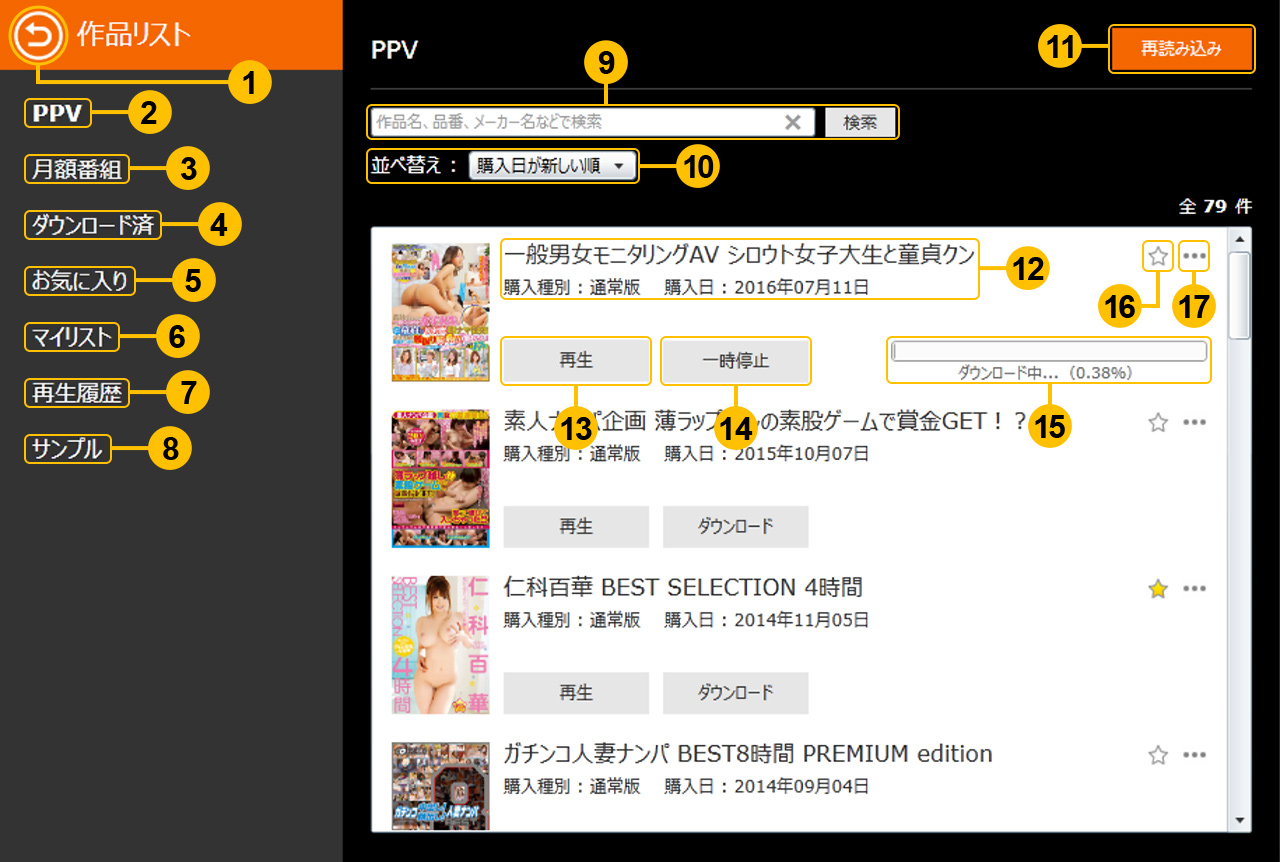
トップ画面の「作品リスト」を選び、PPVまたは月額番組を開きます。
作品名・品番・メーカー名で検索。必要なら購入日順に並べ替えます。
進捗バーが完了するまで待ちます。一時停止して後から再開もできます。
左メニューの「ダウンロード済」を開き、再生ボタンを押します。
すぐ見たいときは「再生」、通信が不安定な場所や外出先で見たいときは「ダウンロード」と使い分けます。ダウンロード済みの作品は、公式案内上オフラインでも再生できますが、作品の利用期限や月額番組の契約期限までは消えません。期限のある作品は保存しても永久視聴にはなりません。
ストリーミングとダウンロードはどちらが向く?
| 比較 | ストリーミング | ダウンロード |
|---|---|---|
| 開始まで | すぐ見やすい | 保存完了まで待つ |
| 通信 | 再生中も安定した回線が必要 | 保存後はオフライン再生可 |
| 容量 | 端末の空き容量を圧迫しにくい | 画質・長さに応じて空き容量が必要 |
| 向く場面 | 自宅で今すぐ見たい | 外出・長編・回線が不安定 |
| 制限 | 対応ブラウザ・回線 | 端末・DRM・期限の条件 |
DRMあり・DRMなしで再生方法が変わる
| 項目 | DRMあり | DRMなし |
|---|---|---|
| 保存 | DUGA Playerを使用 | ブラウザからMP4・WMVを保存可能 |
| 再生アプリ | DUGA Playerのみ | 対応する一般プレイヤーでも可 |
| ファイル | 暗号化・分割される | 通常の動画ファイル |
| iPhone・iPad | ダウンロード不可、ストリーミングのみ | iOS 13以降で対応範囲あり |
DRMあり作品の保存ファイルは暗号化・分割されるため、VLCなど別のアプリで直接開けません。ファイルを変換したり、フォルダ内の断片を個別に移動したりせず、DUGA Playerの作品リストから操作してください。
保存先はどこ?変更・外付けドライブの注意点
Windowsの初期保存先は、通常「C:Users[ユーザー名]Videosapexmovie」です。DUGA Player内の「設定」から、ダウンロード先フォルダを確認・変更できます。

フォルダを直接いじる前に、Playerの保存先指定を使います。
apexmovie内のファイル名変更・個別削除は認識不良の原因になります。
外付けドライブは、DUGA Playerを起動する前に接続します。
複数の長編を保存する前に、保存先の空き容量を確認します。
公式ヘルプでは、保存先を変更する場合、旧保存先のapexmovieフォルダ配下をまとめて新しい保存先へ移動するよう案内しています。作品ファイルを1本ずつ選んで動かすのではなく、フォルダ構造を保ったまま扱うのがポイントです。
パソコンを買い替えたときの移行方法
- 旧PCで保存先を確認:DUGA Playerの設定画面を開き、apexmovieフォルダの場所を確認する
- フォルダを丸ごとコピー:apexmovie配下を外付けドライブなどへコピーする
- 新PCへ最新版をインストール:同じDUGAアカウントでログインする
- 新PCへフォルダを配置:フォルダ構造を変えず、保存先として指定する
- 再生確認後に旧PCを整理:数作品が正常に開くことを確認してから旧環境を片付ける
「コピーしたはずなのに作品が出ない」ときは、apexmovieの中にさらにapexmovieが入る二重構造になっていないか、外付けドライブが起動前から接続されているか、別アカウントでログインしていないかを確認します。
知っておくと便利な操作・ショートカット
| 操作 | キー | 使う場面 |
|---|---|---|
| 再生/一時停止 | スペース | 画面上のボタンへ移動せず止める |
| 10秒早戻し | ← | 聞き逃した場面を戻す |
| 10秒早送り | → | 少し先へ進む |
| 音量アップ | ↑ | 音量を上げる |
| 音量ダウン | ↓ | 音量を下げる |
シークバーへマウスを合わせるとサムネイルが表示され、見たい場面を探しやすくなります。作品リストは「購入日が新しい順」「購入日が古い順」「ランダム順」で並べ替えられ、☆でお気に入り登録もできます。
再生・ダウンロードできないときの確認順
アカウント、PPV・月額のタブ、再読み込みを確認します。
空き容量、保存先の権限、ダウンロード期限を確認します。
DRMあり作品はDUGA Playerから再生します。
低画質、Wi-Fi、最新版ブラウザで切り分けます。
DUGA Playerのよくある質問
DUGA Playerは無料ですか?
無料でダウンロードできます。DUGAの無料サンプル再生にも対応します。有料作品の視聴には、別途その作品の購入や月額番組への登録が必要です。
ダウンロードした作品はどこにありますか?
Windowsの標準保存先は通常「C:Users[ユーザー名]Videosapexmovie」です。正確な場所はDUGA Playerの「設定」→「ダウンロード先フォルダの指定」で確認できます。
外付けHDDやSSDへ保存できますか?
設定画面から保存先へ指定できます。利用時はDUGA Playerを起動する前に外付けドライブを接続し、ドライブ名やフォルダ構造を変えないようにします。
iPhoneにDUGA Playerを入れられますか?
iOS向けDUGA Playerはありません。iPhone・iPadはSafariで視聴します。DRMあり作品、レンタル、HD版レンタル、月額番組はダウンロードできず、ストリーミング再生が基本です。
DRMなし作品もDUGA Playerで見られますか?
見られます。DRMなし作品はブラウザからMP4・WMVを保存し、対応する一般的な動画プレイヤーで見る方法も選べます。
ダウンロード期限を過ぎるとどうなりますか?
期限後は新しくダウンロードできません。必要な作品は期限内に保存してください。保存後に再生できる期間は、通常購入・レンタル・月額番組など作品の利用条件を優先します。
まとめ|端末とDRMを確認してから保存する
DUGA Playerは、Windows・Mac・Androidで対応作品をダウンロードし、オフラインで見たい人に便利です。購入後は作品リストから「ダウンロード」を選び、完了後に「ダウンロード済」から再生します。
失敗を防ぐポイントは、購入前に端末・DRM・画質・期限を確認すること、保存先のapexmovieフォルダを個別に編集しないこと、パソコン移行時はフォルダを丸ごとコピーすることです。iPhone・iPadだけで利用する人は、保存できない作品があるためストリーミング条件も先に確認してください。
※18歳未満は利用できません。購入前にDRM・端末・ダウンロード期限をご確認ください。
参考にした公式情報
この記事はDUGA公式のPlayerページ・ヘルプ・利用環境を確認して作成しています。バージョン、対応OS、操作方法、視聴条件は変更される場合があるため、利用時点の公式表示を優先してください。
- DUGA公式|DUGA Player ダウンロード
- DUGA公式|DUGA Player for Android
- DUGA公式|DUGA Player ヘルプ・画面説明
- DUGA公式|推奨環境・端末別の視聴条件
- DUGA公式|購入した作品の再生方法
- DUGA公式|ダウンロードした動画が再生できない場合
- DUGA公式|保存先フォルダの変更・外付けドライブ
- DUGA公式|新しいパソコンへの移行方法
- DUGA公式|DUGA Playerのバージョン・エディション
- DUGA公式|iPhone・iPadでDRMあり作品を利用する場合
- DUGA公式|ログイン画面・楽天IDログイン終了の案内
- DUGA公式|楽天ペイ購入履歴の移行案内
操作情報の最終確認日:2026年10月2日/楽天IDログイン変更の確認日:2026年9月15日